
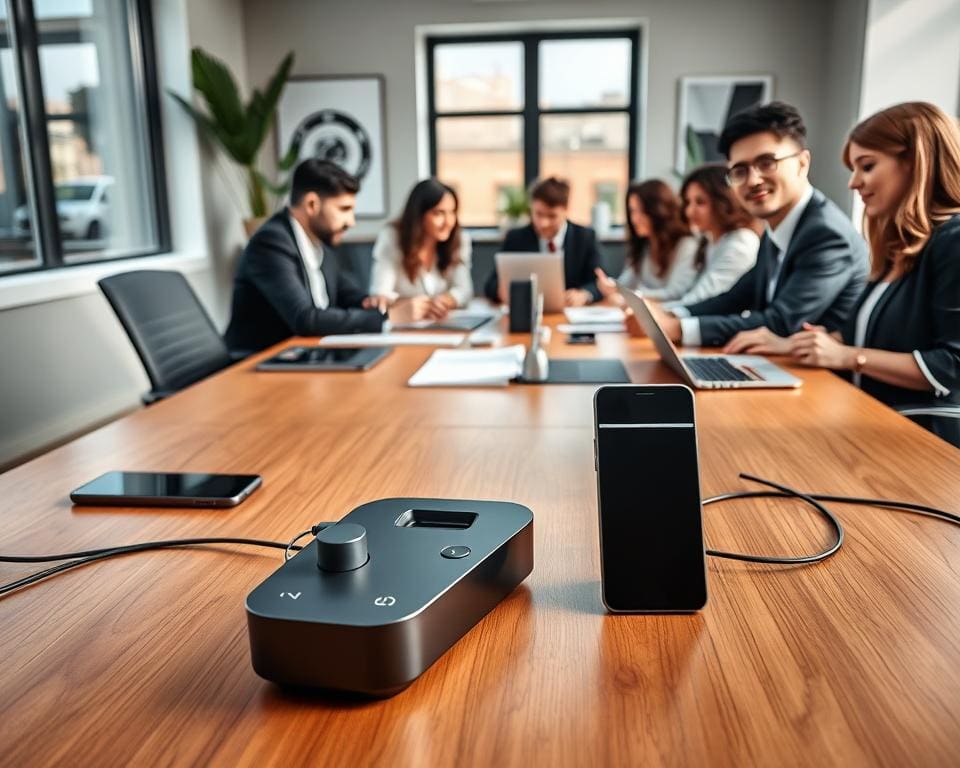
Een docking station is een centrale hub waarmee je laptop of mobiel apparaat snel aansluit op monitoren, netwerk, stroom en randapparatuur. In een modern kantoor maakt een dockingstation kantoorwerk eenvoudiger: één verbinding vervangt meerdere kabels en accessoires.
Bedrijven in Nederland en internationaal investeren in docking stations vanwege de duidelijke voordelen docking station biedt. Je zorgt voor snellere werkpleksetup, betere ergonomie en minder tijdverlies voor medewerkers en IT. Vooral USB-C docking en Thunderbolt docking zijn populair door hun brede connectiviteit en hoge snelheid.
Docking stations passen goed bij open office-omgevingen, flexibele werkplekken, vergaderruimtes en hot-desking. Ook bij hybride werken en thuiswerkplekken levert een docking station consistente aansluitingen en minder gedoe voor medewerkers die vaak van locatie wisselen.
Voor IT-afdelingen betekent het minder individuele configuratie en minder troubleshooting. Dat verlaagt supportkosten en vermindert downtime, wat direct bijdraagt aan bedrijfsefficiëntie.
Bekende merken als Dell, HP, Lenovo, CalDigit en Kensington bieden zakelijke oplossingen. De uiteindelijke keuze hangt vaak af van compatibiliteit met devices, budget en gewenste poorten.
Voordelen van een docking station voor productiviteit en efficiëntie
Een docking station kan jouw werkdag merkbaar vlotter maken. Met één centrale hub sluit je monitoren, toetsenbord, muis en netwerk aan zonder telkens meerdere kabels te moeten zoeken. Dat levert directe tijdwinst op en verhoogt de productiviteit docking station in dagelijkse routines.
Snellere werkpleksetup en minder configuratietijd
Door USB-C of Thunderbolt als hoofdverbinding reduceer je de setup tot één of twee kabels. In praktijksituaties tonen bedrijven dat wisseltijden tussen medewerkers dalen van tientallen minuten naar enkele minuten. Dat scheelt op jaarbasis tientallen tot honderden werkuren, zeker bij flexplekken en bezoekersruimtes.
Voor teams met hot-desking en externe gasten betekent die snellere werkpleksetup minder technische hinder en minder vragen aan IT. Je kunt laptops aansluiten, presentaties starten en direct werken zonder ingewikkelde configuraties.
Één kabel voor meerdere apparaten: overzicht en minder kabelwirwar
Een docking station centraliseert verbindingen en houdt je bureau overzichtelijk. Goed kabelmanagement voorkomt struikelgevaar en beschadiging van apparatuur. Gebruik kabelgoten, docking mounts of klittenband om kabels netjes samen te leiden.
- Meerdere monitoren via één hub voor betere werkruimte.
- VOIP-telefoon en printer centraal aangesloten voor consistent beheer.
- Kabelmanagement-accessoires verminderen onderhoud en wisselwerk.
Dergelijke oplossingen maken het makkelijker om werkplekken schoon en veilig te houden. Je vermindert storingen en verhoogt uptime van randapparatuur.
Verbeterde samenwerking dankzij eenvoudige aansluiting van randapparatuur
In vergaderruimtes en samenwerkingsruimtes staat gebruiksgemak voorop. Met een docking station start je externe presentaties en videoconferencing zodra een laptop is aangesloten. Dat maakt de samenwerking randapparatuur direct voelbaar voor deelnemers.
Docking stations werken vaak goed met AV-systemen en platforms zoals Microsoft Teams en Zoom. Ze bieden stabiele video- en audiokanalen, wat technische barrières vermindert en de adoptie van samenwerkingshulpmiddelen verhoogt.
Met minder setupproblemen verloopt vergadertijd efficiënter. Teams besteden meer tijd aan inhoudelijk overleg en minder aan het oplossen van verbindingen.
Technische kenmerken en compatibiliteit van docking stations
Je wilt weten welke technische specificaties docking station belangrijk zijn voordat je er één koopt. Hieronder lees je helder welke poorten, compatibiliteit en laadmogelijkheden je mag verwachten. Deze informatie helpt je bij het kiezen van een model dat past bij jouw laptop en werkbehoefte.
Ondersteunde poorten en connectiviteitsopties
- Veel docking stations bieden meerdere USB-A en USB-C aansluitingen, een gigabit ethernetpoort en een 3,5 mm audiojack.
- Voor externe beeldschermen vind je vaak HDMI en DisplayPort uitgangen, soms aangevuld met een SD-kaartsleuf of VGA voor oudere apparatuur.
- Thunderbolt 3 levert een hogere bandbreedte tot 40 Gbps, waardoor je meerdere 4K-monitoren kunt aansturen en snelle data-overdracht krijgt.
- USB-C docking kan variëren in functionaliteit; let op Alt Mode en PD-ondersteuning om video en stroom over dezelfde kabel te gebruiken.
- Dual- en triple-monitor-opstellingen en resoluties zoals 4K@60Hz hangen af van de combinaties van HDMI, DisplayPort en Thunderbolt poorten.
Compatibiliteit met laptops en besturingssystemen
- Moderne Windows-laptops werken meestal probleemloos met veel modellen. Voor optimale resultaten kun je kiezen voor Dell WD-serie bij Dell-laptops of ThinkPad-docks voor Lenovo.
- MacBook Pro en MacBook Air ondersteunen veel functies via USB-C en Thunderbolt, maar macOS kent soms beperkingen bij speciale features.
- Linux-systemen bieden vaak goede basisfunctionaliteit, maar controleer drivers en community-ondersteuning voor geavanceerde opties.
- Controleer altijd fabrikantspecificaties en driverondersteuning voordat je koopt. BIOS- en firmware-updates kunnen compatibiliteit verbeteren.
- Bedrijfsbeleid zoals USB-beperkingen of beveiligingsinstellingen kan de werking beperken; stem af met de IT-afdeling waar nodig.
Power delivery en opladen via het docking station
- Power Delivery (PD) is de standaard voor het leveren van stroom via USB-C. Wattages variëren, vaak 45W, 65W of 100W.
- Een 65W docking is geschikt voor de meeste ultrabooks. Zware laptops van 15″ tot 17″ vragen vaak 85W of 100W om volledig te blijven presteren tijdens gebruik.
- Sommige docks hebben een ingebouwde voedingsadapter zodat je geen aparte laptoplader meer nodig hebt wanneer je meerdere monitoren en randapparatuur voedt.
- Let op compatibiliteitskwesties: sommige high-performance modellen vereisen specifieke wattages of proprietaire laadprotocollen.
- Vergelijk specificaties van je laptopfabrikant met de technische specificaties docking station om verrassingen te voorkomen.
Hoe docking station bijdraagt aan ergonomie en kantoorinrichting
Een docking station verandert de manier waarop je je werkplek inricht. Met gerichte keuzes verbeter je de fysieke belasting, het gebruiksgemak en het uiterlijk van kantoorruimtes. Hieronder vind je praktische toepassingen voor betere werkhoudingen, flexibele inzet en nettere bureaus.
Aansluiting op externe monitoren voor betere houding en minder vermoeidheid
Sluit één of meerdere externe monitoren aan via een dock om schermhoogte en kijkafstand te optimaliseren. Zet de bovenrand van het scherm op ooghoogte en plaats het op armlengte afstand. Gebruik een extern toetsenbord en muis om nek- en schouderbelasting te verminderen.
Een ergonomie docking station maakt deze opstelling eenvoudig met meerdere video-uitgangen en vaste kabelroutes. Minder fysieke belasting leidt tot hogere productiviteit en kan ziekteverzuim terugdringen, wat werkgevers direct merken in lagere verzuimkosten en betere inzetbaarheid van medewerkers.
Flexibele werkplekken en hot-desking met één universele hub
Voor hot-desking is een docking station ideaal. Medewerkers pluggen in en werken direct met hun persoonlijke scherminstellingen en randapparatuur. Dat scheelt installatie tijd en frustratie bij wisselende werkplekken.
Je kunt kiezen voor vaste docks per bureau of draagbare USB-C docks voor medewerkers die vaak onderweg zijn. Bij hybride werken wissel je soepel tussen kantoor en thuis zonder ingewikkelde kabelwissels. Dit ondersteunt moderne kantoorinrichting waarin flexibiliteit centraal staat.
Ruimtebesparing en nettere werkplekken door gecentraliseerde aansluitingen
Een centraal dock vermindert losse adapters en opladers op het bureau. Dat levert direct ruimtebesparing op en maakt schoonmaken eenvoudiger. Minder kabels zorgt voor een strakker uiterlijk en een professionelere presentatie van vergaderruimtes en werkplekken.
- Kies compacte docks voor beperkte bureauruimte.
- Monteer docks onder het bureau voor een opgeruimd oppervlak.
- Combineer docks met monitorarmen om zowel ergonomie als ruimtegebruik te optimaliseren.
Door aandacht te geven aan ergonomie docking station, externe monitoren, hot-desking, kantoorinrichting en ruimtebesparing creëer je een productieve en aantrekkelijke werkplek. Kleine investeringen in de juiste hardware leveren grote voordelen op voor gezondheid en efficiëntie.
Kosten, beveiliging en implementatie-overwegingen bij het kiezen van een docking station
Bij de zakelijke aanschaf docking kijk je eerst naar aanschafkosten: eenvoudige USB-C docks beginnen vaak rond €60–€120, mid-range modellen zitten tussen €150–€300 en premium Thunderbolt-hubs lopen op tot €400–€700. Bereken de terugverdientijd door bespaarde IT-uren en verhoogde productiviteit; in veel gevallen verdient een bedrijf een mid-range dock terug binnen 12–18 maanden.
Houd rekening met total cost of ownership: garantie, vervanging, firmware-updates en compatibiliteitskosten. Overweeg bulkinkoop bij merken als Dell, HP of Lenovo of gespecialiseerde IT-leveranciers in Nederland voor betere voorwaarden en service. Voor grootschalige uitrol verkort standaardisatie op één model supporttijden en vereenvoudigt voorraadbeheer.
Beveiliging USB is cruciaal: fysieke toegang tot poorten kan datalekken of ongeautoriseerde apparaten toelaten. Implementeer USB-poortbeheer, endpoint-beveiliging en overweeg docks met ingebouwde authenticatie. Bij aansluiting op het bedrijfsnetwerk via ethernet zijn VLAN-segmentatie, netwerktoegangstoezicht en certificaatbeheer noodzakelijk voor veilige integratie.
Plan je implementatie docking station stapsgewijs: inventariseer laptopmodellen, voer een pilot uit, stel standaard- en fallback-configuraties op en train medewerkers. Label docks, beheer voorraad en kies leveranciers met lokale support of managed services om downtime te minimaliseren. Integreer compatibiliteit met beheerplatformen zoals Microsoft Intune of Jamf om centraal beheer en updates te waarborgen.