
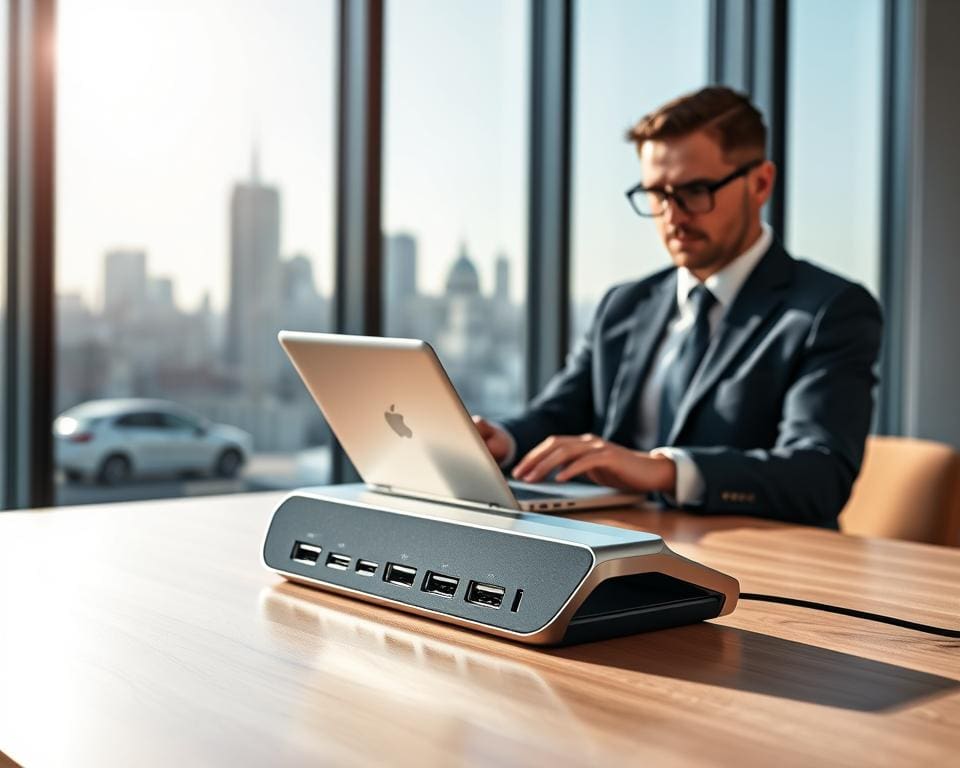
Je gaat kiezen voor een docking station om je laptop eenvoudiger aan te sluiten op beeldschermen, netwerk en randapparatuur. In dit artikel leer je welke specificaties belangrijk zijn zodat je tijd en compatibiliteitsproblemen bespaart bij docking station kiezen.
In Nederland gebruiken veel thuiswerkers en kantoren laptops van Dell, HP, Lenovo, Apple en Asus. Let daarom op lokale garantievoorwaarden en op modellen zoals Dell WD-series of ThinkPad-docks als je een merkgebonden oplossing overweegt.
Belangrijke overwegingen zijn de fysieke aansluiting (USB-C vs Thunderbolt), de benodigde poorten (HDMI, DisplayPort, Ethernet, USB-A en USB-C), Power Delivery en schermondersteuning voor meerdere 4K-displays. Meet je huidige laptopladerwattage en noteer vaste accessoires zoals een bedrade muis, toetsenbord of NAS via Ethernet voordat je een keuze maakt.
Voor mobiele werkers biedt USB-C docking vaak voldoende flexibiliteit, terwijl creatieve professionals en power users soms beter af zijn met Thunderbolt docking voor hoge bandbreedte en meerdere 4K-monitoren. Wil je een praktische businessgerichte uitleg en implementatietips, kijk dan ook naar ervaringen en adviezen op Waarom kiezen bedrijven voor een docking.
Na het lezen van dit eerste deel weet je welke specificaties prioriteit verdienen voor jouw gebruiksscenario en welk type dock — van eenvoudige USB-C docking tot het beste docking station met Thunderbolt — je verder moet overwegen.
Wat is een docking station en waarom zou je er één kiezen?
Een docking station maakt van je laptop een volwaardige werkplek met één kabel. In plaats van telkens kabels aan en af te koppelen, breid je aansluitingen uit voor monitoren, netwerk en randapparatuur. Dit antwoordt direct op de vraag wat is docking station en waarom het handig kan zijn voor dagelijks gebruik.
Basisuitleg van een docking station
Een docking station is een centraal aansluitpunt dat je laptop uitbreidt met extra poorten, video-uitgangen en stroomlevering via één kabel. Er bestaan vaste desktopdocks met veel poorten, compacte draagbare docks of hubs voor onderweg en krachtige Thunderbolt-docks met hoge bandbreedte.
- Voorbeelden van modellen: Dell WD19, HP Thunderbolt Dock, Lenovo ThinkPad Thunderbolt Dock, CalDigit TS3 Plus, Anker PowerExpand en Belkin Thunderbolt-docks.
- Typische functies: meerdere video-uitgangen, Ethernet, USB-A en USB-C, en Power Delivery voor opladen.
Voordelen voor thuiswerkers en kantoorgebruik
Met een docking station thuiswerken wordt eenvoudiger. Sluit één USB-C- of Thunderbolt-kabel en je hebt direct meerdere schermen, snel internet en aangesloten accessoires.
- Snelle setup: je wisselt moeiteloos tussen mobiel en vaste werkplek.
- Constante configuratie: beeldschermen en randapparatuur blijven aangesloten, wat tijd bespaart.
- Verbeterde stabiliteit: bekabeld LAN geeft betrouwbaar internet bij videobellen.
- Stroomvoorziening: Power Delivery laadt je laptop terwijl je werkt.
Deze punten laten duidelijk zien welke voordelen docking station bieden voor zowel thuis als op kantoor.
Verschil tussen een docking station en een hub
Bij de keuze docking vs hub gaat het om bereik en prestaties. Hubs zijn doorgaans kleiner en gericht op draagbaarheid met basisuitbreidingen zoals extra USB-poorten en een HDMI-uitgang.
Docking stations bieden vaak meer bandbreedte, meerdere hoge-res video-uitgangen en hogere PD-wattages. Sommige docks hebben specifieke firmware of drivers en zijn geoptimaliseerd voor merken als Dell, HP en Lenovo. Kies een hub voor reizen en incidenteel gebruik. Kies een full-size docking station voor een vaste opstelling met meerdere monitoren en zware apparaten.
Hoe kies je de juiste poorten en connectiviteit
Bij het kiezen van een dock kijk je eerst naar welke poorten je dagelijks nodig hebt. Denk aan externe monitoren, bekabelde netwerken en randapparatuur. Een goede keuze voorkomt compatibiliteitsproblemen met jouw laptop en accessoires.
Belangrijke poorten
USB-C en Thunderbolt bieden video, data en opladen in één aansluiting. Controleer de versie: USB 3.1 Gen 2, USB4 of Thunderbolt 3/4 bepalen bandbreedte en hoeveel externe schermen het dock ondersteunt. Als je oudere randapparatuur hebt, zijn USB-A-poorten handig. Let op of het USB-A 3.0 of 2.0 is voor de juiste snelheid.
Voor beeldschermen vergelijk je HDMI en DisplayPort. HDMI docking met versie 2.0 levert 4K@60Hz. HDMI 2.1 biedt hogere resoluties en refresh rates. DisplayPort docking 1.4 of 2.0 kan meerdere 4K-schermen en hogere verversingsfrequenties aan. Kies het type video-uitgang dat bij je monitoren past.
Ethernet en netwerk
Voor stabiele verbindingen en snelle bestandsoverdracht is een Ethernet docking station vaak cruciaal. De meeste docks hebben gigabit Ethernet; sommige bieden 2.5GbE voor snellere netwerken. Bij veel videobellen of grote uploads kiest je beter bedraad dan alleen Wi‑Fi.
Opladen via Power Delivery
Power Delivery docking bepaalt of je laptop tijdens gebruik voldoende stroom krijgt. Veel ultrabooks en de MacBook Air vragen 30–60W. Een MacBook Pro 13–16 inch vraagt vaak 61–96W of meer. Als jouw laptop 100W nodig heeft en het dock levert slechts 60W, kan de accu langzaam leeglopen onder zwaardere belasting.
Kies een dock met PD-wattage gelijk aan of hoger dan jouw originele adapter. Let op dual-bus-scenario’s: sommige docks delen vermogen tussen monitors en accessoires. Controleer specificaties en reviews om verrassingen te voorkomen.
Draadloze opties en Bluetooth
Sommige docks bieden Bluetooth-integratie voor toetsenbord en muis of draadloos opladen voor telefoons. Deze functies zijn handig, maar fysieke poorten blijven vaak belangrijker voor betrouwbaarheid. Voor minder kabels kun je ook Wi‑Fi 6E-accessoires gebruiken, maar voor maximale stabiliteit blijft Ethernet de beste keuze.
Controleer of het dock naast basispoorten extra opties zoals een SD-kaartsleuf en audio aansluitingen heeft. Dat is vooral handig voor fotografen en gebruikers met bedrade koptelefoons. Door prioriteit te geven aan de juiste mix van video, netwerk en Power Delivery docking voorkom je veel frustratie.
docking station compatibiliteit met jouw laptop en besturingssysteem
Voordat je een dock koopt, controleer je of de fysieke aansluiting en het protocol op je laptop matchen met het dock. Dit voorkomt verrassingen bij installatie en zorgt voor betere prestaties.
Let op dat een USB-C-poort niet automatisch Thunderbolt biedt. Kijk in de specificaties naar termen als Thunderbolt 3/4 of USB-C DP Alt Mode. Als je meerdere 4K-schermen of snelle NVMe-behuizingen wilt gebruiken, heb je vaak een Thunderbolt docking compatibel model nodig.
Controleer fysieke aansluiting en protocollen (Thunderbolt vs USB-C)
Een USB-C-poort kan alleen video en data via DP Alt Mode leveren. Een Thunderbolt-poort heeft veel hogere bandbreedte en extra functies. Controleer of je laptop een Intel Thunderbolt Controller of Thunderbolt-support vermeldt.
Voor Windows-laptops van Dell, HP en Lenovo spelen BIOS-instellingen en beveiligingsopties een rol bij het werken met Thunderbolt-docks. Raadpleeg de supportpagina van je fabrikant voor precieze stappen.
Besturingssysteemvereisten: Windows, macOS en Linux
Windows biedt doorgaans brede driverondersteuning voor Ethernet, audio en USB-hubs. Fabrikanten als Dell en HP publiceren vaak drivers en compatibiliteitslijsten.
MacBooks met Intel en Apple Silicon gedragen zich anders. Sommige macOS docking station functies zijn beperkt, zeker bij M-series. Controleer compatibiliteitslijsten van merken zoals CalDigit, Belkin en Anker voor specifieke macOS-ondersteuning.
Linux docking ondersteuning verschilt per distro en hardware. Basisfuncties zoals USB en Ethernet werken vaak direct. Voor geavanceerde functies en power-management zoek je in Ubuntu- en Fedora-forums en lees je fabrikantendocumentatie.
Firmware-updates en driverondersteuning
Docks ontvangen regelmatig firmware-updates voor stabiliteit en beveiliging. Merken zoals Dell, HP en CalDigit publiceren updates en release notes die je moet nagaan voor optimale docking compatibiliteit.
Sommige docks hebben specifieke drivers voor Ethernet- of audio-chips van Realtek, Intel of Broadcom. Controleer of de fabrikant drivers levert voor jouw OS-versie en of er een macOS docking station driver beschikbaar is als je een Mac gebruikt.
Praktische tip: bezoek de supportpagina van je laptopmerk zoals Dell Support, HP Support of Apple Support voordat je koopt. Lees release notes en bevestig dat jouw model Thunderbolt docking compatibel is of dat er voldoende Linux docking ondersteuning bestaat voor je gewenste setup.
Welke functies en specificaties zijn belangrijk voor jouw gebruiksscenario?
Als thuiswerker let je eerst op stabiele netwerkverbinding en video-output. Kies docking functies zoals Gigabit Ethernet, minstens één HDMI of DisplayPort die 4K@60Hz ondersteunt, en Power Delivery van 60W of meer. Meerdere USB-A en USB-C poorten plus een full-size audiopoort maken je werkplek compleet; overweeg de Dell WD19TB of een vergelijkbaar Thunderbolt-dock voor Windows, of een CalDigit TS3 Plus voor veelzijdigheid.
Werk je met foto- of videobewerking, dan zijn hoge bandbreedte en snelle opslag aansluitingen cruciaal. Zoek docking specificaties met meerdere 4K@60Hz‑uitgangen of 5K/6K-ondersteuning, PD van 85–100W, Thunderbolt 3/4-poorten en SD/CF-kaartlezers. Modellen zoals CalDigit TS4, OWC Thunderbolt-docks of Razer-docks bieden doorgaans de prestaties die externe SSD’s en hoge-resolutie monitors vragen.
Voor zakelijk gebruik moet je letten op beheer- en beveiligingsopties. Kies OEM-docks van Dell, HP of Lenovo als je enterprise-beheer, BIOS/UEFI Thunderbolt-controls en veilige firmware-updates nodig hebt. Reizigers kiezen juist compacte hubs met 45–65W PD, lichte bouw en een HDMI-uitgang; merken als Anker, Satechi en Belkin scoren hier goed.
Tot slot: vergelijk prijs-kwaliteit en praktisch gebruik. Controleer bouwkwaliteit, koeling, kabelbeheer en lokale garantie in Nederland bij retailers zoals Coolblue en Bol.com. Maak een checklist met jouw aantal monitoren, PD-wattage, netwerkvereisten en draagbaarheid, en zoek vervolgens naar de beste docking voor thuiswerk of andere scenario’s op basis van echte reviews.