
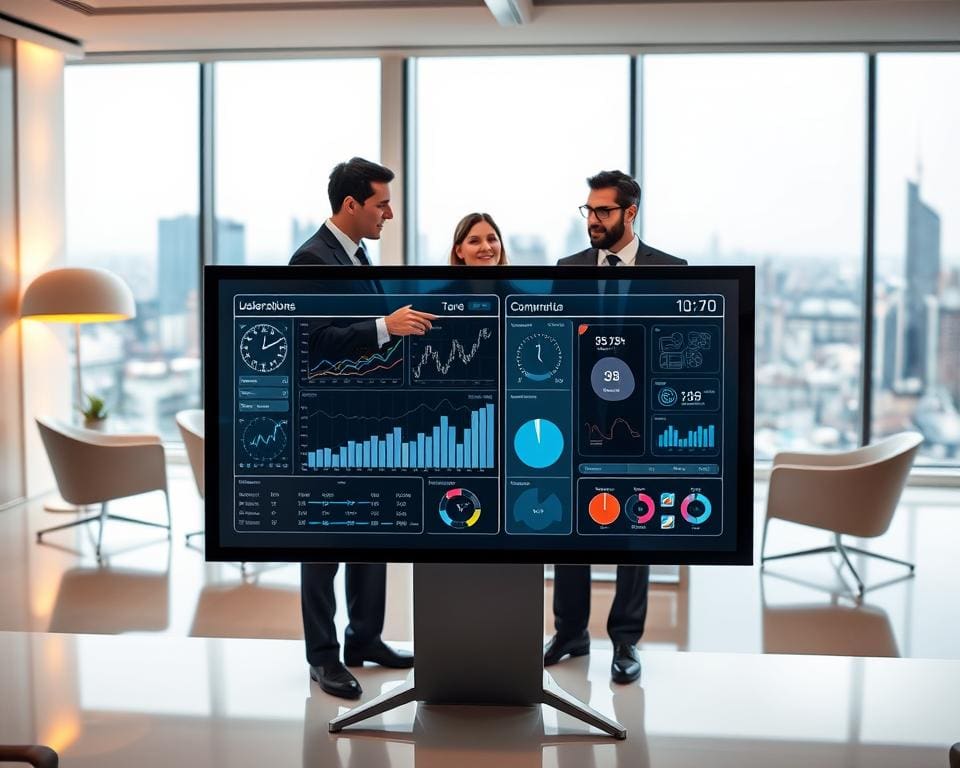
In deze gids leer je wat een digitaal presentatiescherm is, hoe het technisch werkt en hoe je het effectief inzet in vergaderingen, onderwijs en publieke ruimtes. Je krijgt praktische uitleg over interactieve display-functies en heldere voorbeelden zodat je meteen betere keuzes kunt maken bij aanschaf en gebruik.
Het begrijpen van hoe werkt presentatiescherm helpt je visuele presentaties sterker te maken en technische problemen sneller op te lossen. Als office manager, docent, AV-specialist of inkoper in Nederland versterkt deze kennis je vakmanschap bij samenwerking en presentaties.
Deze introductie leidt naar hoofdstukken over definitie en voordelen, technische werking, praktische inzet en installatie en onderhoud. Lees door voor concrete tips, technische specificaties en troubleshootingadvies zodat je direct verbeteringen kunt doorvoeren.
Wat is een digitaal presentatiescherm en waarom het belangrijk is
Een digitaal presentatiescherm is een groot-formaat display, vaak tussen 43″ en 86″, dat speciaal is ontworpen voor presentaties, video en interactieve content. In veel modellen vind je een ingebouwd besturingssysteem zoals Android of Windows, een touchlaag en netwerkfunctionaliteit. Deze definitie digitaal presentatiescherm geeft je meteen inzicht in waarom zulke schermen anders werken dan een normale monitor.
Je herkent de hardwarecomponenten aan het paneel zelf (LCD, LED of OLED), achtergrondverlichting, ingebouwde speakers en touch-sensoren. Achter de schermlaag zitten processor, opslag en netwerkinterfaces zoals Ethernet en Wi‑Fi. I/O-poorten zoals HDMI en USB maken koppeling met laptops en mediaspelers eenvoudig.
De softwarekant bevat vaak apps voor presentaties, whiteboardsoftware en drivers voor aanraakfunctionaliteit. Compatibiliteit met Microsoft PowerPoint, Google Slides en videoconferentieplatforms zoals Microsoft Teams en Zoom maakt het scherm geschikt voor dagelijkse zakelijke taken en lesgeven.
Verschil traditioneel scherm
Een traditioneel scherm of een reguliere tv is vooral een passief weergaveapparaat. Die apparaten missen meestal multi-touch, netwerkbeheer en enterprise-functies. Een digitaal presentatiescherm biedt multi-touch, remote management en een OPS-slot voor PC-modules. Fabrikanten zoals Samsung, Philips, BenQ en Sharp/NEC leveren modellen met langere bedrijfscycli en garanties die op professioneel gebruik zijn gericht.
Interactieve display voordelen
- Direct annoteren tijdens meetings of lessen verhoogt de betrokkenheid.
- Meerdere gebruikers kunnen tegelijk werken, wat samenwerking vergemakkelijkt.
- Remote beheer en updates besparen tijd voor IT-afdelingen.
Presentatiescherm zakelijk onderwijs
In zakelijke ruimtes versnel je meetings door ingebouwde presentatietools en eenvoudige schermdeling. Je kunt digitale signage en planning integreren voor efficiëntere communicatie. In onderwijsomgevingen verbeter je de leservaring met visuele hulpmiddelen en interactieve oefeningen.
De kosten liggen vaak hoger dan bij een projector of consumententv, maar de lagere onderhoudskosten, langere levensduur en hogere productiviteit maken de investering rendabel op de lange termijn. Merken als Samsung Flip, Philips Professional Displays, BenQ RP-serie en Sharp/NEC bieden diverse software- en servicelevels die aansluiten op jouw organisatiebehoeften.
Technische werking van een presentatiescherm
Je krijgt hier een compact overzicht van hoe moderne displays werken en waar je op moet letten bij aanschaf. De uitleg helpt je kiezen tussen verschillende schermtechnologieën presentatiescherm en aansluitopties voor jouw ruimte.
LCD blijft een betrouwbare keuze voor vergaderzalen dankzij achtergrondverlichting en betaalbaarheid. Veel professionele modellen gebruiken LED-backlit LCD om energie te besparen en het contrast te verbeteren.
OLED biedt individuele lichtgevende pixels en levert uitstekende zwartwaarden en brede kijkhoeken. Vergelijk LCD vs OLED als je prioriteit geeft aan contrast en kleurprecisie tegenover kosten en formaat.
Touch en interactie
Capacitive touch voelt aan als een tablet en ondersteunt nauwkeurige multi-touch. Infrared-systemen zijn robuust op grotere schermen, terwijl optische oplossingen camera’s gebruiken voor grote oppervlakken.
Ondersteuning voor pen- en vingerherkenning maakt annoteren vloeiend. Controleer lage latentie voor een snelle respons bij het gebruik van een touchlaag interactive display.
Resolutie en kleur
Kies Full HD of 4K UHD afhankelijk van schermgrootte en content. Bij grotere formaten of detailrijke media springt 4K echt in het oog.
Kleurweergave hangt af van dekking van sRGB en DCI-P3. Voor marketing en design is nauwkeurigheid belangrijk, net als kalibratie met tools van bekende merken zoals X-Rite.
Let op contrast en helderheid in nits. Hoge nits verbeteren leesbaarheid in fel verlichte ruimtes en verhogen de impact van je presentatie.
Aansluitmogelijkheden
Gebruik HDMI of DisplayPort voor video met hoge bandbreedte. Voor 4K bij 60Hz kies je HDMI 2.0/2.1 of DisplayPort 1.4.
- USB-A en USB-C: USB-C kan video, data en stroom leveren, wat kabels vermindert.
- Draadloos: Miracast, AirPlay en Chromecast maken delen eenvoudig met een HDMI USB draadloos presentatiescherm.
- Netwerk: Ethernet en beheertools zoals Crestron en Samsung MagicINFO bieden centraal beheer en updates.
Uitbreiding en beheer
OPS-slots of ingebouwde Windows/Android-pc’s geven flexibiliteit voor native apps en lokale verwerking. Voor remote management kies je systemen die SNMP of bekende platformen ondersteunen.
Met begrip van schermtechnologie presentatiescherm, LCD vs OLED, touchlaag interactive display, resolutie kleur weergave en HDMI USB draadloos presentatiescherm kun je een passende keuze maken voor jouw vergaderruimte of klaslokaal.
Hoe je een digitaal presentatiescherm effectief inzet
Voordat je het presentatiescherm inzetten start, richt je kort je doel en publiek in. Een korte voorbereiding voorkomt technische vertragingen en zorgt dat je boodschap helder overkomt. Gebruik dit moment om te bepalen welke bestanden je nodig hebt en welke interactieve onderdelen je wilt inzetten.
Voorbereiding van je content voor optimale weergave
Zorg dat je content voorbereiden volgens het schermformaat gebeurt, bij voorkeur 16:9 of het native aspectratio. Exporteer presentaties als PDF of als hoge resolutie-afbeeldingen om vervorming te voorkomen.
Kies leesbare lettergroottes (minimaal 24–28 pt) en sterk contrast tussen tekst en achtergrond. Optimaliseer media: 4K-video’s met H.264/H.265 en gecomprimeerde PNG/JPEG-bestanden verkorten laadtijd.
Gebruik consistente templates en kleurprofielen voor huisstijl. Voor praktische voorbeelden en technische specificaties kun je meer lezen bij slimme vergaderschermen.
Interactieve functies gebruiken: annoteren, delen en stemmen
Leer de tools voor interactieve functies annoteren kennen. Maak aantekeningen direct op slides met de digitale pen en sla notities automatisch op in OneDrive of Google Drive.
Implementeer live polling via tools zoals Mentimeter of Slido om realtime feedback te verzamelen. Zet schermdeling aan zodat externe deelnemers kunnen meekijken en meeschrijven.
Stimuleer multi-user samenwerking door meerdere schrijvers tegelijk te laten werken. Cloud-sync zorgt dat notities meteen beschikbaar zijn voor alle deelnemers.
Integratie met vergadertools en videoconferencing
Controleer integratie Teams Zoom en Google Meet voor je sessie. Veel displays bieden native apps of certified integrations zoals Zoom Rooms en Teams Rooms voor een snelle start.
Integreer kamerbesturing met systemen van Crestron of Extron voor naadloze start en beheer van camera’s en microfoons. Gebruik beamforming-microfoons en PTZ-camera’s voor betere hybride-ervaring.
Plan agenda-integratie met Office 365 of Google Calendar zodat deelnemers eenvoudig de meeting vinden en het scherm one-touch start.
Tips voor betere zichtbaarheid en publieksparticipatie
Plaats het scherm op ooghoogte en houd voldoende afstand zodat iedereen goed kan zien. Vermijd direct zonlicht op het paneel en kies diffuse verlichting voor constant contrast.
Varieer in presentatievormen: korte video’s, visuals en interactieve momenten verhogen engagement. Gebruik polls en Q&A-momenten om actieve deelname te stimuleren.
Meet zichtbaarheid publieksparticipatie met enquêtes en gebruiksstatistieken: aantal sessies, gedeelde bestanden en poll-resultaten geven snel inzicht in wat werkt.
Installatie, onderhoud en veelvoorkomende problemen oplossen
Bij de installatie presentatiescherm controleer je eerst wandconstructie en VESA-bevestiging. Houd rekening met de aanbevolen kijkafstand van ongeveer 1,5–3x de schermdiagonaal. Zorg voor voldoende stroomcircuits en ventilatie; voor zekerheid kun je een audiovisuele integrator of lokale AV-installateur inschakelen, bijvoorbeeld een dealer van Barco of Kramer.
Voor netwerkconfiguratie plan je vaste IP-adressen, firewallregels en toegang tot contentmanagementsystemen. Schakel remote beheer in voor firmware-updates en monitoring. Regelmatig onderhoud display omvat firmware- en software-updates, schoonmaken met microvezeldoek en displayspecifieke reinigers, en periodieke controles van kabelmanagement en fysieke bevestigingen.
Bij troubleshooting presentatiescherm begin je met basiscontroles. Geen signaal / HDMI no signal: controleer HDMI- en DisplayPort-kabels, inputbronselectie en geef het systeem tijd voor handshake. Vervang kabels of test een andere bron om kabelfouten uit te sluiten. Slechte touch-respons los je op met driver- of firmware-updates, recalibratie of het controleren van schermbeschermers.
Andere veelvoorkomende problemen HDMI no signal, kleur- of helderheidsafwijkingen en netwerkfouten los je stapsgewijs op. Reset naar fabrieksinstellingen of kalibreer het scherm, controleer videokaartinstellingen en herstart netwerkapparatuur. Bij hardwaredefecten of aanhoudende storingen raadpleeg je de technische support van Samsung, Philips, BenQ of Sharp/NEC of een professionele AV-technicus en bewaar je logbestanden voor snellere diagnose.