
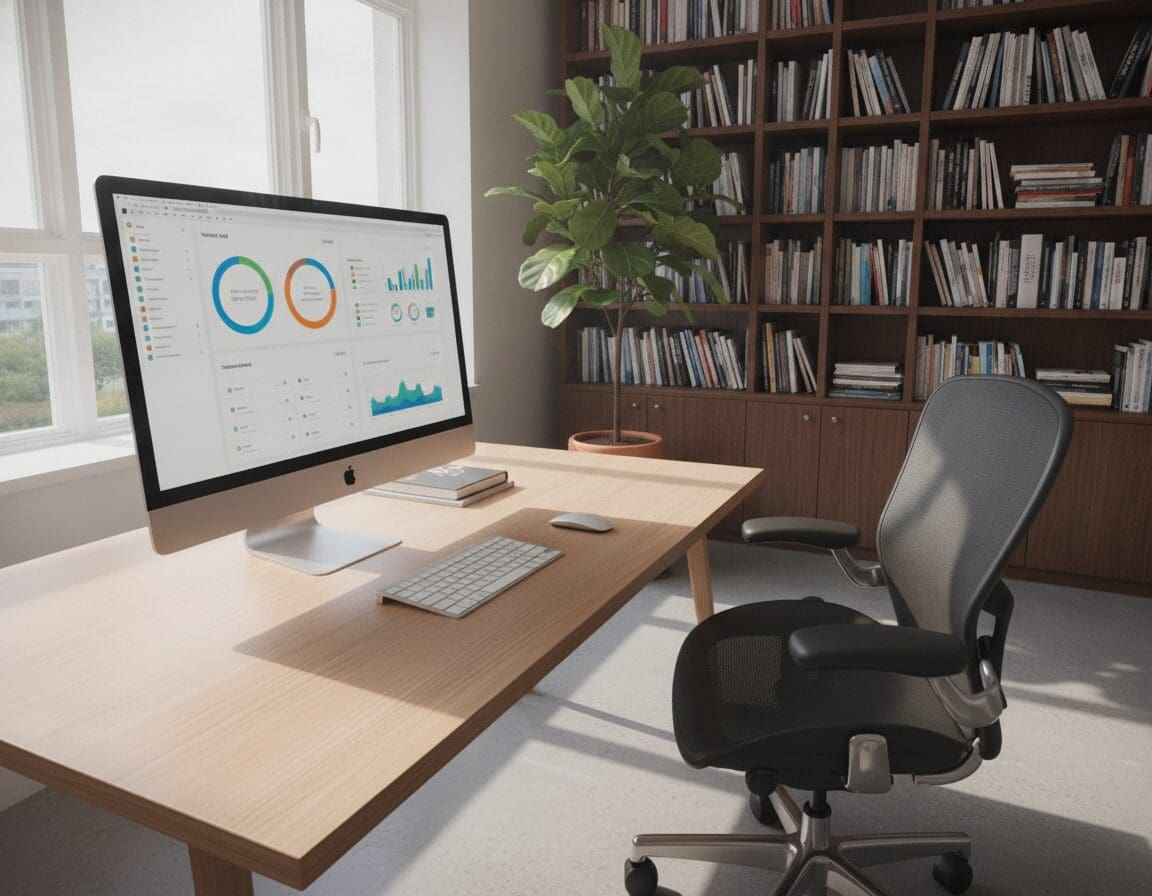
De keuze voor een monitor kantoor bepaalt hoe fijn en efficiënt je werkt. Een goed kantoor scherm vermindert oogvermoeidheid, versnelt multitasking en verhoogt de nauwkeurigheid bij visuele taken.
In veel Nederlandse kantoren en thuiswerkplekken zie je nog laptops of verouderde schermen. Een moderne werkplek monitor van merken als Dell, LG, Samsung, Philips of BenQ levert meetbare winst in comfort en snelheid.
In dit artikel lees je welke specificaties echt tellen, hoe je kiest op basis van jouw taken en welke praktische instellingen je direct productiviteit monitor verbeteren. Ergonomisch onderzoek toont dat juiste schermhoogte en hogere resolutie rug- en nekklachten verminderen.
Reviews van TechRadar en PCMag belonen vaak IPS-panelen en hogere resoluties als beste monitor voor kantoor. Aan het einde weet je welk kantoor scherm het beste bij jouw werk past, zodat je slimmer investeert en langdurig comfortabel kunt werken.
Monitor kantoor: welke specificaties beïnvloeden jouw productiviteit?
Welke monitor je kiest bepaalt hoe soepel je werkdag verloopt. Deze sectie bespreekt de belangrijkste specificaties die het grootste effect hebben op je comfort en efficiëntie. Lees kort en praktisch over schermgrootte, resolutie, paneeltype, verversingssnelheid en ergonomie zodat je snel een betere keuze maakt.
Schermgrootte en werkruimte
De juiste schermgrootte monitor bepaalt hoeveel vensters je tegelijk ziet. Voor kantoorwerk liggen 24″ tot 32″ in de praktijk het beste.
Een 27″ scherm biedt vaak balans tussen overzicht en muisbewegingen. Ultrawide-modellen van 34″ of groter zijn ideaal voor spreadsheets en multitasking als je bureauruimte dat toelaat.
Dell UltraSharp en LG 27QN zijn voorbeelden van betrouwbare opties voor kantooromgevingen.
Resolutie en scherpte voor multitasking
De resolutie monitor kantoor beïnvloedt pixeldichtheid en leesbaarheid. Op 24″–25″ voldoet 1080p, maar bij 27″ is 1440p aan te raden voor scherpere tekst en meer werkruimte.
Voor grotere schermen of ultrawide-panelen kies je 4K of 3440×1440 om schakelen en scrollen te verminderen.
Paneeltype (IPS, VA, TN) en kleurweergave
Kies het paneel dat past bij jouw taken. IPS-panelen geven consistente kleuren en brede kijkhoeken, wat prettig is bij samenwerken en lange dagen.
VA levert hoog contrast voor documentweergave in donkere ruimtes. TN reageert snel maar heeft beperkte kleurweergave. Vergelijk IPS vs VA TN op basis van kleuraccuratesse en kijkhoek als kleurkritiek belangrijk is.
Voor ontwerpwerk kies je een gecalibreerd IPS-paneel met hoge sRGB- of Adobe RGB-dekking.
Verversingssnelheid en responstijd voor vloeiend werken
Verversingssnelheid kantoor speelt vooral rol bij vloeiende muisbewegingen en scrollen. Voor de meeste kantoortaken volstaat 60–75 Hz.
Een hogere verversingssnelheid zoals 120 Hz maakt scrollen strakker, maar is geen noodzaak voor tekstbewerking. Lagere responstijden verminderen ghosting bij snelle grafische taken.
Ergonomie: hoogte, kanteling en rotatie
Een ergonomische monitor voorkomt nek- en rugklachten. Zorg dat hoogte, kanteling en rotatie verstelbaar zijn of gebruik een VESA-arm voor optimale plaatsing.
De bovenkant van het scherm hoort ongeveer op ooghoogte te liggen, met een kijkafstand rond 50–70 cm. HP, Dell en BenQ bieden in hun kantoorlijnen vaak goede ergonomische opties.
Hoe de juiste monitor kiezen voor jouw kantoorwerk
Voordat je een monitor kiest voor kantoor, bekijk eerst welke taken je dagelijks uitvoert. Je keuze moet passen bij tekstbewerking, spreadsheets of creatief werk. Dat maakt het makkelijker om juiste specificaties te selecteren en voorkomt onnodige uitgaven.
Analyseer je taken
Als je veel tekst en e-mail bewerkt, heb je vooral leesbaarheid en contrast nodig. Denk aan een 24–27″ scherm met 1080p of 1440p en een IPS-paneel voor stabiele kijkhoeken.
Werk je met lange spreadsheets, kies dan voor brede horizontale ruimte. Een ultrawide of twee 27″ monitoren helpen je kolommen en dashboards overzichtelijk te houden.
Ben je creatief of doe je kleurkritisch werk, ga dan voor een 27″ 4K IPS met hoge kleurdekking. Merken als Dell UltraSharp, LG UltraFine en BenQ PD-serie bieden vaak de juiste kalibratie en kleuraccuratesse.
Single monitor versus meerdere schermen
Een multi-monitor setup vergroot je zichtbare werkruimte en vermindert het wisselen tussen vensters. Dat verhoogt de efficiëntie bij intensief multitasken.
Twee 24–27″ schermen of één 34″ ultrawide zijn vaak effectiever dan één enkel scherm. Houd rekening met bureau-ruimte en ergonomie: plaats schermen in een lichte boog of zet één centraal scherm recht voor je.
Let op synchronisatie en kleurconsistentie tussen monitoren, vooral bij creatief werk. Dat voorkomt kleurverschillen en zorgt voor een vloeiende workflow.
Aansluitingen en dockingopties
Controleer welke poorten je laptop heeft en kies monitoren met passende aansluitingen. DisplayPort, HDMI en USB-C met Power Delivery zijn het meest praktisch.
Kies modellen met monitor aansluitingen docking voor een één-kabel-oplossing. Monitoren met ingebouwde USB-hubs of KVM-switches maken wisselen tussen apparaten eenvoudiger.
Voor flexibiliteit is het handig minstens één DisplayPort of HDMI te hebben, naast USB-C. Dell P-serie en LG Ergo hebben vaak goede dockingopties voor kantooromgevingen.
Oogcomfort en schermtechnologie
Lang schermgebruik vraagt aandacht voor oogcomfort. Een blauwlicht filter monitor vermindert vermoeidheid tijdens lange dagen.
Zoek naar flicker-free technologie en TÜV Rheinland-certificering voor low blue light. Fabrikanten als BenQ en Philips noemen deze functies vaak expliciet bij hun zakelijke modellen.
Stel daarnaast helderheid, contrast en kleurtemperatuur in. Gebruik nachtmodus of low-blue-light-instellingen bij avondwerk om je ogen te sparen.
Praktische tips om productiviteit te verhogen met je monitor
Zet de bovenkant van het scherm op ooghoogte en plaats het op ongeveer 50–70 cm afstand. Gebruik een verstelbare arm of monitorstandaard zodat je licht naar beneden kijkt (10–20 graden). Dit eenvoudige ergonomie monitor advies vermindert nek- en schouderklachten en maakt concentratie makkelijker.
Kalibreer helderheid, contrast en kleurtemperatuur (6500K als standaard) en schakel automatische helderheidsaanpassing uit wanneer die vaak fluctueert. Voor kleurkritisch werk kun je een tool zoals X-Rite gebruiken. Deze monitor instellingen kantoor zorgen dat beelden consistent en comfortabel blijven tijdens langere werkdagen.
Organiseer je schermruimte met vensterbeheer (Windows Snap, macOS Mission Control of tools zoals DisplayFusion en Magnet). Maak profielen voor verschillende taken—vergaderen, schrijven, spreadsheets—zodat je snel wisselt tussen workflows. Combineer dit met een ergonomische muis, toetsenbord en eventueel een USB-C dock om je werkplek optimaliseren.
Volg de 20-20-20 regel: elke 20 minuten twintig seconden naar iets op ongeveer 6 meter kijken. Stel pauzeherinneringen in en wissel zitten en staan af met een zit-sta bureau. Meet na een maand of je taken sneller gaan en of klachten afnemen; vervang monitoren die flikkeren, dode pixels hebben of onvoldoende resolutie bieden. Merken zoals Dell, HP, Lenovo en LG bieden vaak zakelijke ondersteuning en betrouwbare garantie bij upgrades.