
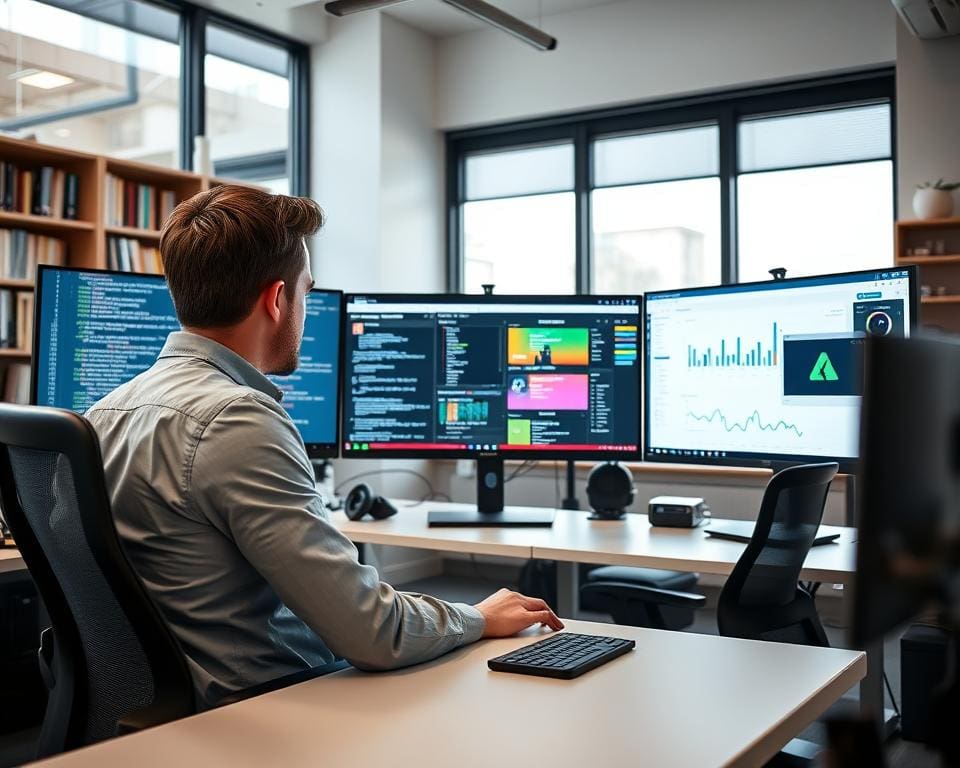
De keuze van een monitor heeft directe invloed op hoe je werkt. Voor monitoren programmeurs draait het om leesbaarheid van code, schermruimte voor IDE’s en terminals en ergonomie tijdens lange sessies. Een goed scherm vermindert scrollen en laat documentatie, code en terminals tegelijk zien, wat je efficiëntie verhoogt.
Statistieken tonen dat veel developers in Nederland en daarbuiten steeds vaker grotere resoluties kiezen, zoals 1440p of 4K, en dat ultrawide-formaten in opkomst zijn. Dual- en multi-monitor setups blijven populair voor multitasking. IPS-panelen worden vaak aanbevolen vanwege betere kijkhoeken en kleurweergave, wat belangrijk is voor frontend-werk.
Jouw workflow bepaalt de beste monitor voor programmeren. Backend-ontwikkelaars die veel met tekst en terminals werken vinden hoge resolutie en scherpe tekst belangrijk. Frontend- en UI/UX-ontwikkelaars hechten waarde aan kleuraccuratesse en sRGB-dekking. Game-ontwikkelaars en ontwikkelaars die ook video bewerken kijken vaker naar hogere refresh rates.
Praktische voordelen voor jouw werkplek developers zijn onder meer minder contextswitching, eenvoudiger debuggen met logs naast previews en sneller vergelijken van versies. In de volgende secties duiken we dieper in belangrijke specificaties, opstellingen en merken zodat je een gefundeerde programmeur monitor keuze kunt maken.
Belangrijke specificaties voor monitoren programmeurs
Als programmeur kies je een monitor op basis van praktische specificaties, niet op basis van mode. Denk aan resolutie en schermgrootte, paneeltype, refresh en reactietijd, plus kleuraccuratesse voor frontend-werk. Deze factoren bepalen hoe prettig je veel uren codeert en test.
Resolutie en schermgrootte
Resolutie en schermgrootte zijn onderscheidend. Resolutie zoals 1920×1080, 2560×1440 of 3840×2160 bepaalt scherpte. Schermgrootte van 24″, 27″ of 32″ bepaalt hoeveel vensters zichtbaar zijn en hoeveel ruimte je hebt.
Kies 27″ met 1440p voor een goede balans tussen scherpte en leesbaarheid. Als je weinig bureau hebt, is 24 inch vs 27 inch een handige afweging: 24″ 1080p bespaart ruimte maar geeft minder werkruimte. Een 32″ met 4K coderen biedt veel pixels maar vraagt vaak om schaalinstellingen van 125–150% op Windows.
Houd rekening met aspect ratio. 16:10 geeft meer verticale ruimte voor code. Ultrawide 21:9 is handig voor meerdere vensters naast elkaar. Meet je bureau en controleer VESA-bevestiging en kijkafstand van ongeveer 50–70 cm.
Paneeltype: IPS versus VA versus TN
Paneelkeuze beïnvloedt kleur en kijkhoeken. IPS paneel programmeurs waarderen vanwege brede kijkhoeken en consistente kleurweergave. IPS is vaak de beste allround keuze voor developers en frontend-werk.
VA paneel kleuren levert hogere contrasten en dieper zwart. Dat maakt VA aantrekkelijk voor multimedia en films. Bij brede kijkhoeken kunnen er echter kleurverschuivingen optreden.
TN reactietijd monitor panels bieden snelle reactietijden en lagere prijzen. Ze missen echter kleuraccuratesse en kijkhoekstabiliteit. TN is alleen handig als je vooral competitief gamet en refresh rate programmeren hoog op je lijst staat.
Refresh rate en reactietijd: wat telt voor coderen?
Refresh rate en reactietijd hebben invloed op vloeiendheid en ghosting. Refresh rate programmeren verwijst naar hoe vaak het beeld ververst in Hz. Voor puur coderen volstaat 60–75Hz omdat je vooral statische tekst ziet.
Bij mixed-use met gaming kun je naar 120–240Hz kijken. De keuze tussen 60Hz vs 144Hz code komt neer op hoe belangrijk vloeiend scrollen en gaming voor je workflow zijn. Reactietijd monitor beïnvloedt ghosting; voor code is het niet kritisch maar het verbetert video en games.
Kleuraccuratesse en sRGB/Adobe-richtlijnen voor frontend-ontwikkelaars
Kleuraccuratesse frontend is cruciaal als je UI en CSS-kleuren controleert. Voor webontwikkeling is sRGB de standaard. Zoek monitoren met 99–100% sRGB-dekking en Delta E
Adobe RGB is meer relevant bij drukwerk en gespecialiseerde fotografie. Voor veel developers volstaat goede sRGB-dekking. Overweeg 10-bit of 8-bit + FRC afhankelijk van budget en behoeften.
Kleurkalibratie developer opties omvatten hardwarekalibratie met Datacolor Spyder of X-Rite i1Display. Sommige modellen leveren fabrieksgekalibreerde profielen, wat tijd bespaart tijdens pixel-perfect front-end testing en cross-browser checks.
- Praktische specs: 99–100% sRGB, Delta E
- DPI en schaal: bij 4K coderen reken op schaal 125–150% op Windows; macOS biedt Retina-schaalopties, Linux kan lastiger zijn.
- Mix-use advies: kies IPS paneel programmeurs met hogere refresh als je ook gamet; kies VA paneel kleuren voor multimedia.
Populaire monitorconfiguraties voor verschillende programmeerstijlen
De keuze voor een opstelling hangt van je workflow af. Sommige developers geven de voorkeur aan één scherm met veel ruimte, andere kiezen voor een dual monitor programmeren setup of zelfs een multi-monitor setup developer. Hieronder bespreek je de voor- en nadelen van veelvoorkomende configuraties. Gebruik deze richtlijnen om te bepalen welke setup past bij jouw taken en houding.
Een single monitor programmeren opstelling van 27″ tot 49″ geeft een ononderbroken werkvlak. Voor een grote monitor developer betekent dit dat je meerdere vensters naast elkaar zet zonder bezel-interrupties. Een 34 inch single monitor met 3440×1440 is populair voor wie code links en preview rechts wil plaatsen.
Voordelen zijn minder kabels en eenvoudigere ergonomie. Nadelen ontstaan als de verticale ruimte beperkt is bij 16:9-panelen. Sommige workflows missen daardoor logs of terminals hoger op het scherm.
Let bij een grote enkele monitor op een verstelbare arm en juiste kijkafstand. Houd je nek ontspannen door hoogte en hoek goed af te stellen.
Dual- of multi-monitor opstelling
Veel developers kiezen voor dual monitor programmeren omdat het toewijzen van vensters simpel is. Je houdt editor op het primaire scherm, browser en documentatie op het secundaire scherm. Een multi-monitor setup developer verlaagt context-switching en versnelt taken.
- Praktisch: editor, browser en terminal verdeel je over twee of drie schermen.
- Productivity monitors helpen je met minder muisbewegingen en snellere workflows.
- Gebruik monitorarmen en kabelbeheer voor een strakke, ergonomische opstelling.
Zorg dat resoluties en schaalinstellingen vergelijkbaar zijn. Consistente instellingen voorkomen haperende muiscursorovergangen tussen schermen.
Tip: plaats je primaire monitor recht voor je en draai secundaire schermen iets naar binnen. Overweeg portrait-mode op een 27″ 1440p voor extra verticale ruimte bij lange bestanden.
Ultrawide en super-ultrawide
Ultrawide monitor developers kiezen vaak voor 21:9 programmeren panelen. Deze bieden brede horizontale ruimte om meerdere vensters zonder randen te plaatsen. Een 32:9 super ultrawide vervangt soms twee schermen en levert een naadloze ervaring zonder bezel-interrupties.
Voordelen zijn duidelijke: side-by-side editor, browser en terminal zonder fysieke scheiding. Dit is handig bij video-editing of brede tijdlijnen.
Nadelen zijn hogere kosten en soms problemen met applicaties die niet goed opschalen. Je krijgt vaak minder verticale pixels dan bij 16:10-monitoren, wat nadelig is voor lange logs.
Kies een ultrawide als je veel horizontale workflows hebt. Combineer het scherm met een smaller, verticaal geplaatst paneel voor logs of terminals als je extra verticale ruimte nodig hebt.
Topmerken en modellen die programmeurs vaak kiezen
Als je een monitor kiest voor dagelijks coderen let je op kleurweergave, ergonomie en betrouwbaarheid. Merken als Dell, LG, Samsung en BenQ hebben modellen die vaak door developers worden gekozen om die redenen.
Bekende betrouwbare merken voor developers
Dell UltraSharp staat hoog aangeschreven bij professionele monitor developers vanwege ergonomie en consistente kleuraccuratesse. Dell UltraSharp 4K-modellen bieden scherpe tekst en veel details voor meerdere vensters.
LG monitor programmeurs waarderen om hun IPS-panelen en goede ultrawide opties, wat handig is bij multitasking en frontend-werk. Samsung monitoren devs kiest men voor innovatieve ontwerpen zoals gebogen ultrawide panels en ruimtebesparende standaarden.
BenQ PD-serie programmeurs richt zich op creatieve professionals met fabriekkalibratie en goede kleurdekking, wat prettig is als je naast programmeren ook designwerk doet.
Budgetvriendelijke opties met goede prijs-kwaliteitverhouding
Als je zoekt naar goedkope monitors programmeren kun je naar 24″–27″ 1080p of 1440p IPS-modellen kijken. ASUS, AOC, Philips en Lenovo bieden vaak een sterke monitor prijs kwaliteit voor betaalbare monitor developer setups.
Let op IPS-paneel, verstelbare standaard of VESA-compatibiliteit en minimaal 75Hz voor vloeiender scrollen. Meerdere ingangen zoals HDMI en DisplayPort zijn nuttig als je meerdere apparaten aansluit.
Overweeg refurbished of outlet-aanbiedingen om een hogere klasse monitor binnen je budget te krijgen zonder veel in te leveren op bouwkwaliteit.
Premium keuze: professionele en ergonomische modellen
Premium modellen zijn interessant als je kleurkritisch werk doet of veel poorten en ergonomie nodig hebt. Voorbeelden zijn de Dell UltraSharp U2720Q, LG UltraFine 5K en BenQ PD2725U met hardwarekalibratie en uitgebreide aansluitingen.
Ultrawide premium opties zoals de Samsung Odyssey G9 combineren veel schermruimte met hoge verversingssnelheden, wat voordelen kan geven bij multitasking en geavanceerde workflows.
Zoek naar brede kleurdekking, USB-C met power delivery, Thunderbolt-ondersteuning, ingebouwde KVM-switches en goede serviceopties in Nederland. Dell en LG hebben doorgaans sterke lokale garantie en klantenservice; controleer voorwaarden bij winkels zoals Bol.com of Coolblue.
Praktische tips bij het kiezen en instellen van je monitor
Kies eerst op basis van je workflow: werk je vooral met tekst, front-end design of een mix? Voor tekst en multitasking is een IPS-paneel met 27″ en 1440p vaak een goede balans. Meet je bureau-ruimte en kies resolutie en formaat zodat code en vensters scherp blijven zonder constant te scrollen. Bij front-end development let je extra op kleuraccuratesse; dan is een monitor met degelijke sRGB/Adobe-ondersteuning verstandig.
Let op ergonomie: plaats het midden van het scherm op of iets onder ooghoogte en houd 50–70 cm afstand. Gebruik een monitorarm of verstelbare standaard om de juiste hoogte en hoek te vinden. Minimaliseer reflecties door positie en verlichting aan te passen; dit is essentieel voor monitor ergonomie developer en voorkomt vermoeide ogen tijdens lange sessies.
Stel software correct in: gebruik de juiste schaalfactor in Windows of macOS en activeer ClearType op Windows voor scherpere tekst. Pas kleurprofielen aan en voer monitor kalibreren tips uit met een hardware-kalibrator of betrouwbare software. Voor hogere resoluties en verversingssnelheden kies je DisplayPort; overweeg USB-C of Thunderbolt voor één-kabel docking en voeding.
Optimaliseer je workflow met vensterbeheer zoals Microsoft PowerToys FancyZones, Rectangle op macOS of i3/Sway op Linux. Houd ventilatie vrij en vermijd lange statische beelden om slijtage te beperken. Vergelijk in Nederland prijzen bij Coolblue, Bol.com en Tweakers Pricewatch, controleer retourbeleid en garantie, en overweeg extra garantie bij zakelijke aanschaf. Deze stappen maken monitor instellen programmeren makkelijker en duurzamer.