
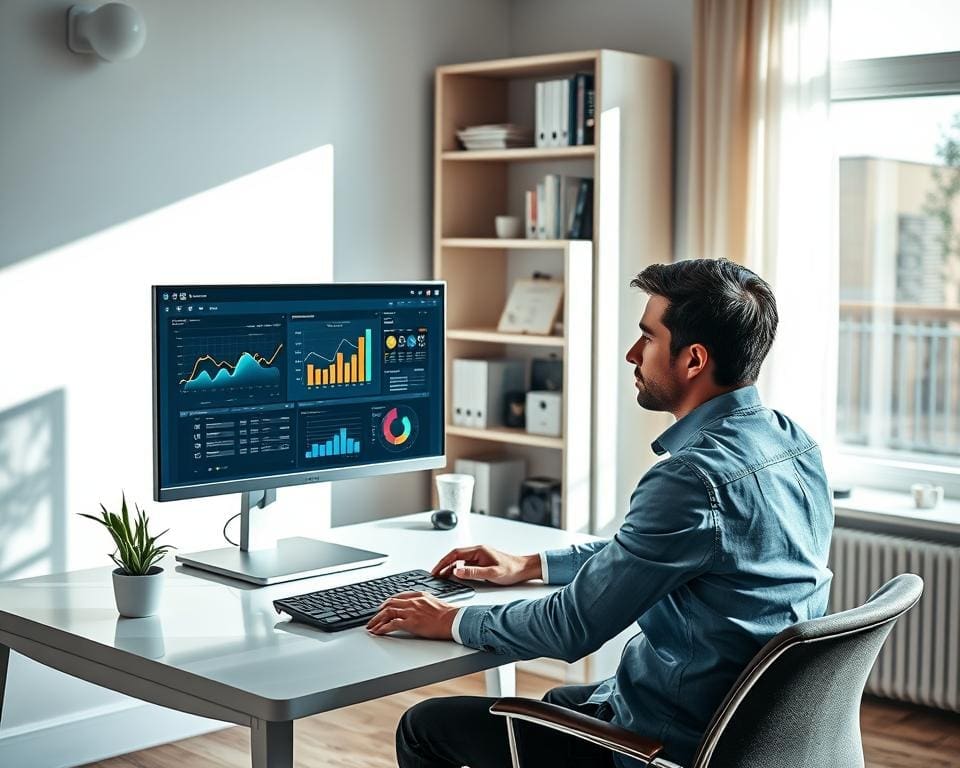
Een tweede monitor is een van de meest kostenefficiënte hardware-upgrades voor je thuis- of kantoorwerkplek. Met een extra scherm naast je laptop of desktop vergroot je direct je werkruimte. Veel mensen kiezen formaten tussen 24 en 32 inch en resoluties zoals Full HD, 1440p of 4K voor een heldere weergave.
Onderzoeken van Microsoft en Cornell University laten zien dat een dual monitor setup contextswitching vermindert en taken sneller laat verlopen. Dat draagt direct bij aan een betere workflow en helpt je productiviteit verhogen zonder ingewikkelde software of dure apparatuur.
In Nederland, waar hybride werken de norm is, zien werkgevers vaker waarde in investeringen in ergonomie. Veel bedrijven vergoeden of subsidiëren monitors om fouten te verminderen en comfort te verbeteren. Voor jou betekent dit snellere multitasking, betere zichtbaarheid van informatie en minder nek- en oogbelasting bij een correcte opstelling.
In de volgende secties bespreken we concrete voordelen, voorbeelden per beroepsgroep, indelingstips, handige software en aankoopcriteria. Zo kun je met een secundair scherm optimaal profiteren van een dual monitor setup en je productiviteit verhogen.
Voordelen van een tweede monitor voor productiviteit
Een tweede monitor geeft je directe extra schermruimte. Je ziet meer tegelijk, wat je multitasking vergemakkelijkt en je workflow rustiger maakt. Dit voorkomt dat je constant vensters minimaliseert of met alt-tab wisselt.
Meer schermruimte voor multitasking
Met twee schermen kun je reference-documenten en je actieve werk naast elkaar plaatsen. Bijvoorbeeld je e-mail of Zoom-oproep op het ene scherm en een spreadsheet of ontwerp op het andere.
Deze manier van werken ondersteunt efficiënt werken omdat je context behoudt en minder vaak hoeft te schakelen tussen meerdere vensters of te werken met split-screen dat alles te klein toont.
Vermindering van tijdverlies bij schakelen tussen vensters
Elke keer dat je wisselt tussen taken ontstaat contextswitching. Onderzoek toont aan dat zulke onderbrekingen je snelheid en nauwkeurigheid aantasten.
Een tweede monitor helpt tijdverlies beperken doordat relevante informatie constant zichtbaar blijft. Je gebruikt minder alt-tab en vermindert mentale kosten van snelle wissels.
Betere organisatie van vensters en projecten
Je kunt communicatietools op één scherm plaatsen en werkbestanden op het andere. Zo wordt vensterorganisatie logisch en overzichtelijk.
Door projecten managen met duidelijke indeling reduceer je rommel en maak je taakbeheer schaalbaar. Houd Trello, Asana of Jira open als dashboard en werk taken af op je hoofdscherm om je workflow te versnellen.
- Productiviteitstools zoals Snap Assist of Mission Control helpen bij het snel positioneren van meerdere vensters.
- Consistente indeling maakt overdracht naar collega’s eenvoudiger bij projectwissel.
- Bij calls kun je notities bijhouden en tegelijk presenteren zonder je hoofdscherm vol te zetten.
Hoe een tweede monitor je workflow concreet verandert
Een tweede monitor geeft directe winst voor je dagelijkse werk. Je krijgt meer ruimte voor documenten, communicatie en tools. Dat zorgt voor minder onderbrekingen en vlottere taken. Hieronder vind je praktijkgerichte aanwijzingen en instellingen die je meteen kunt toepassen.
- Voor ontwikkelaars is een typische display-setup: code-editor op je primaire scherm en documentatie, terminal of Docker-dashboard op de tweede. Dit versnelt debuggen en referentiewerk.
- Ontwerpers plaatsen Adobe Photoshop of Illustrator op het hoofdscherm en referentiebeelden, palettes of asset-bibliotheken op het tweede. Videobewerkers werken met tijdlijn op één scherm en preview op het andere.
- Analisten en financials gebruiken Excel of Tableau op het primaire scherm en brondata of realtime dashboards op het secundaire scherm. Dat maakt vergelijking en validatie sneller.
- Consultants tonen presentaties op het externe scherm tijdens calls en houden notities en klantinformatie op hun eigen monitor. Klantenservice en sales hebben CRM constant open op één scherm en communicatiekanalen op het andere.
Tips voor effectieve indeling van je schermen
- Bepaal welk scherm primair is. Plaats daar je belangrijkste vensters en kopteksten.
- Let op ergonomie: de bovenzijde van het primaire scherm op ooghoogte en een armlengte afstand. Zet het secundaire scherm in een hoek van 15–30 graden richting het primaire scherm.
- Stel resolutie-instellingen en DPI-schaal in zodat tekst en UI-elementen op beide schermen prettig leesbaar zijn, vooral bij mix van 4K en 1080p.
- Kalibreer kleur en helderheid als visuele nauwkeurigheid belangrijk is. Gebruik Night Light of f.lux om oogvermoeidheid te beperken.
- Organiseer je schermindeling rond workflows zoals “research + write”, “meeting + notes”, of “tools + output”.
Software en instellingen die multitasking verbeteren
- Gebruik ingebouwde functies: Windows Snap Assist voor snel vensterbeheer en macOS Spaces en Split View voor virtuele desktops en gesplitste vensters.
- Installeer vensterbeheer-utilities zoals DisplayFusion, AquaSnap, Rectangle of Magnet voor beter vensterbeheer en sneltoetsen.
- Voor multitasking software kies je workflow tools zoals Notion, Slack of Microsoft Teams op het secundaire scherm als kennisbank of communicatiedashboard.
- Automatiseer verplaatsen van vensters met AutoHotkey op Windows of AppleScript op macOS. Logitech Flow of een KVM-switch helpt wanneer je twee computers met één set hardware bedient.
- Gebruik tabmanagement- en tab-tiling-extensies in Chrome of Edge, en tools zoals OneTab om browsergeheugen te besparen tijdens intensief onderzoek.
Met deze beroepsspecifieke voorbeelden en praktische aanpassingen verbeter je je dagelijkse prestaties. Pas je plaatsing monitor, schermindeling en resolutie-instellingen aan op je taken. Zo maak je de tweede monitor echt onderdeel van je efficiënte workflow.
Praktische overwegingen bij het kiezen van een tweede monitor
Bij het tweede monitor kiezen begin je met de aansluitingen. Controleer of je computer voldoende ports heeft, zoals HDMI, DisplayPort of USB-C/Thunderbolt. Voor laptops is vaak een dockingstation of USB-C-altmode nodig om soepel twee schermen te gebruiken.
Vervolgens kijk je naar monitor specificaties: resolutie en schermgrootte zijn cruciaal. Voor kantoorwerk volstaan 24–27 inch met 1080p of 1440p. Voor design en videobewerking kies je liever 27–32 inch en 4K. Let ook op paneeltype: IPS voor kleurconsistentie, VA voor contrast en TN voor snelle responstijd.
Overweeg HDMI vs DisplayPort afhankelijk van resolutie en verversingssnelheid. Voor hogere resoluties en 60+ Hz is DisplayPort vaak betrouwbaarder. Denk daarnaast aan vernieuwingfrequentie en responstijd als je video- of grafisch werk doet; voor standaard kantoorwerk is 60–75 Hz voldoende.
Ergonomie is net zo belangrijk: een ergonomische monitorarm of VESA-montage geeft flexibiliteit en voorkomt nekklachten. Controleer kabelbeheer, energieklasse en garanties bij Nederlandse retailers zoals Coolblue of Bol.com. Kies uiteindelijk op basis van je gebruiksscenario, compatibiliteit met je systeem en de juiste accessoires voor maximale productiviteit.